Vous souhaitez transférer un SMS à un contact depuis votre appareil Android sans le recopier ? Utilisez la fonction de transfert intégrée, simple et rapide.
Les étapes varient légèrement selon l'application de messagerie, mais restent intuitives. Découvrez comment procéder avec l'app Messages Android standard et l'équivalent Samsung.
Transférer un SMS sur Android (version standard)
- Ouvrez l'application Messages et accédez à la conversation contenant le SMS à transférer.
- Appuyez longuement sur le message.
- Appuyez sur les trois points verticaux en haut à droite.
- Sélectionnez le destinataire dans la liste. Pour un nouveau contact, choisissez Nouveau message.
- Le message apparaît dans le champ de saisie. Modifiez-le si besoin, puis appuyez sur le bouton Envoyer (icône flèche).
Transférer un SMS sur Samsung
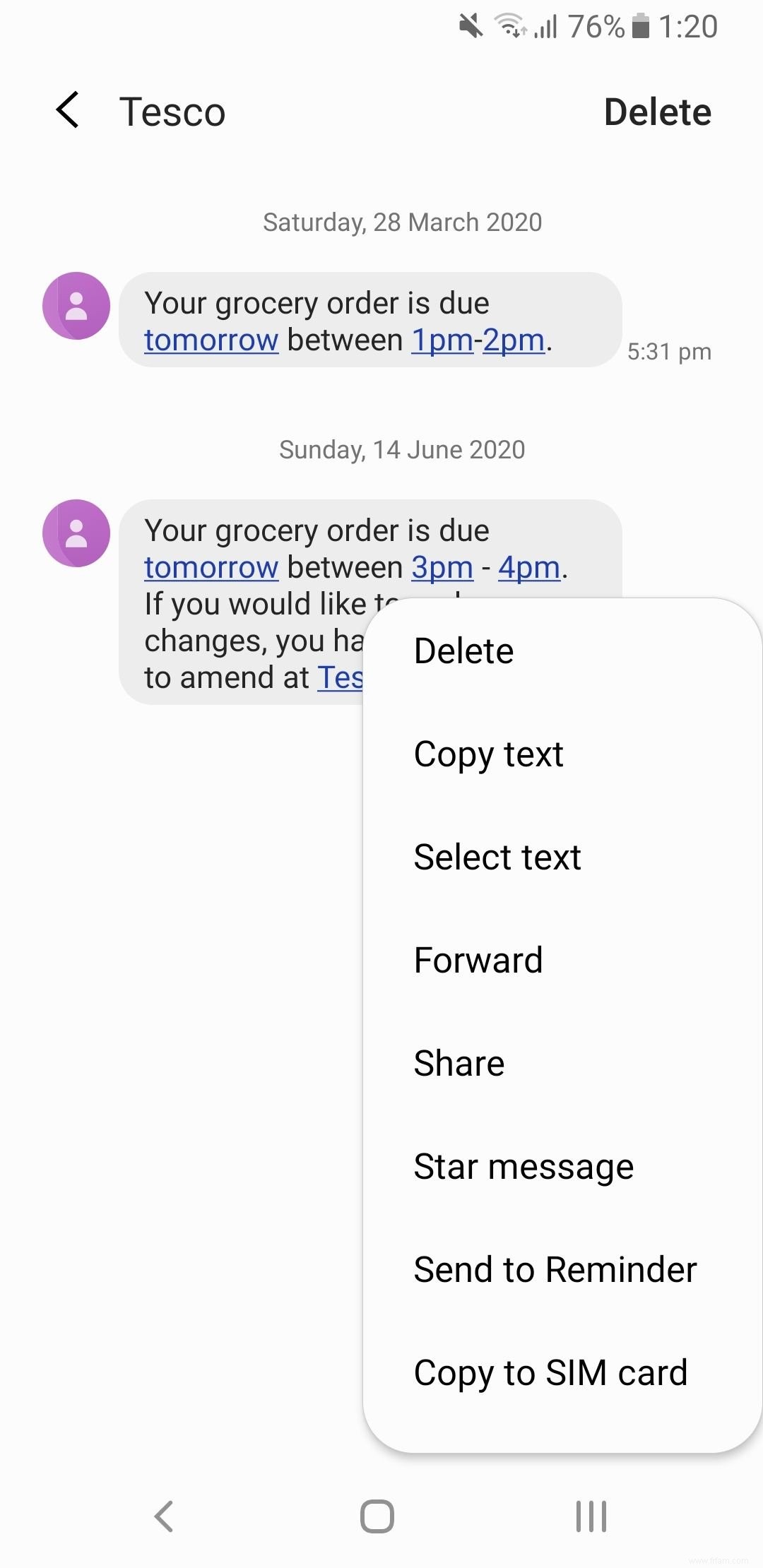
- Ouvrez la conversation contenant le SMS à transférer.
- Appuyez longuement sur le message.
- Appuyez sur Transférer.
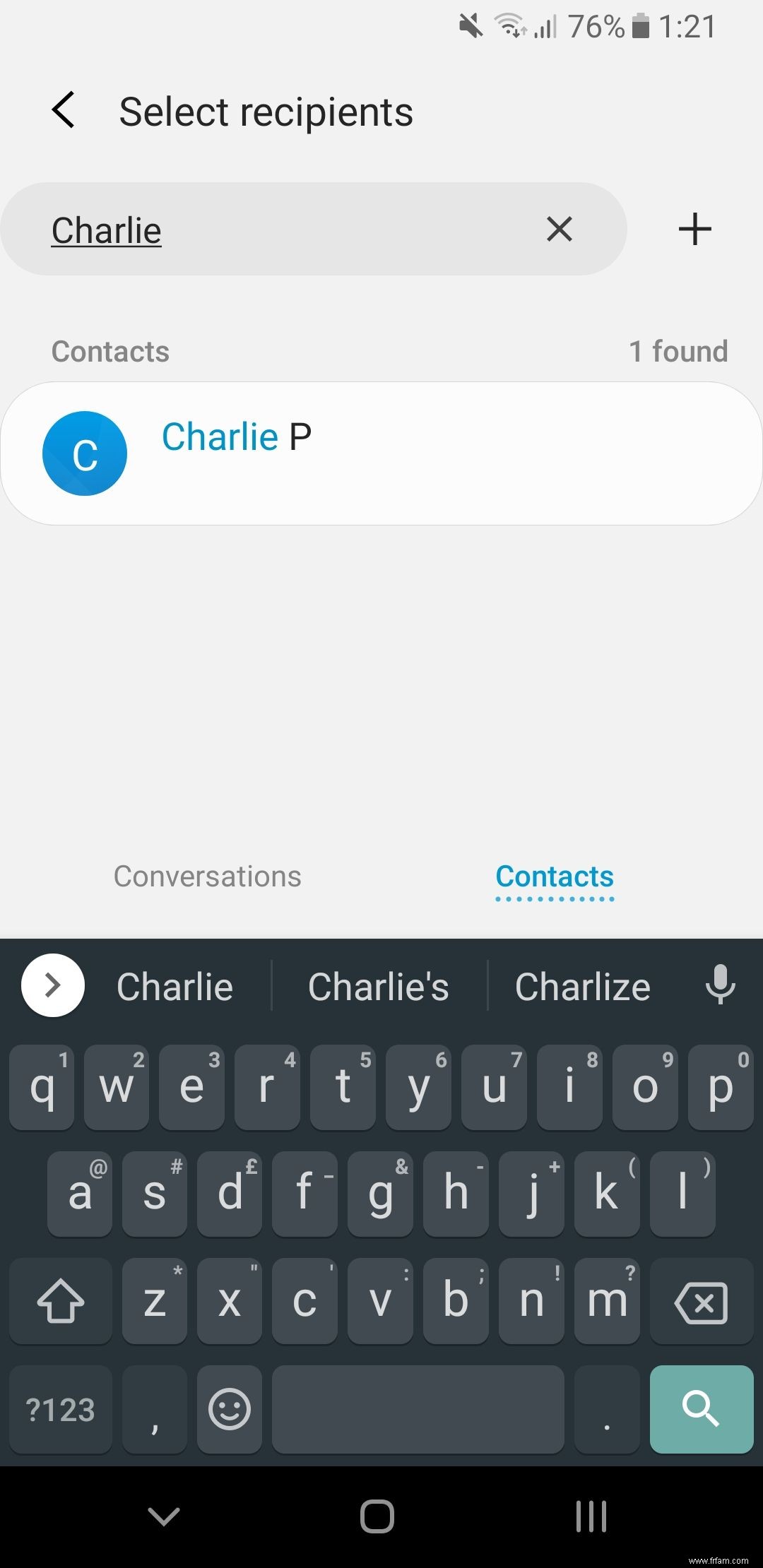
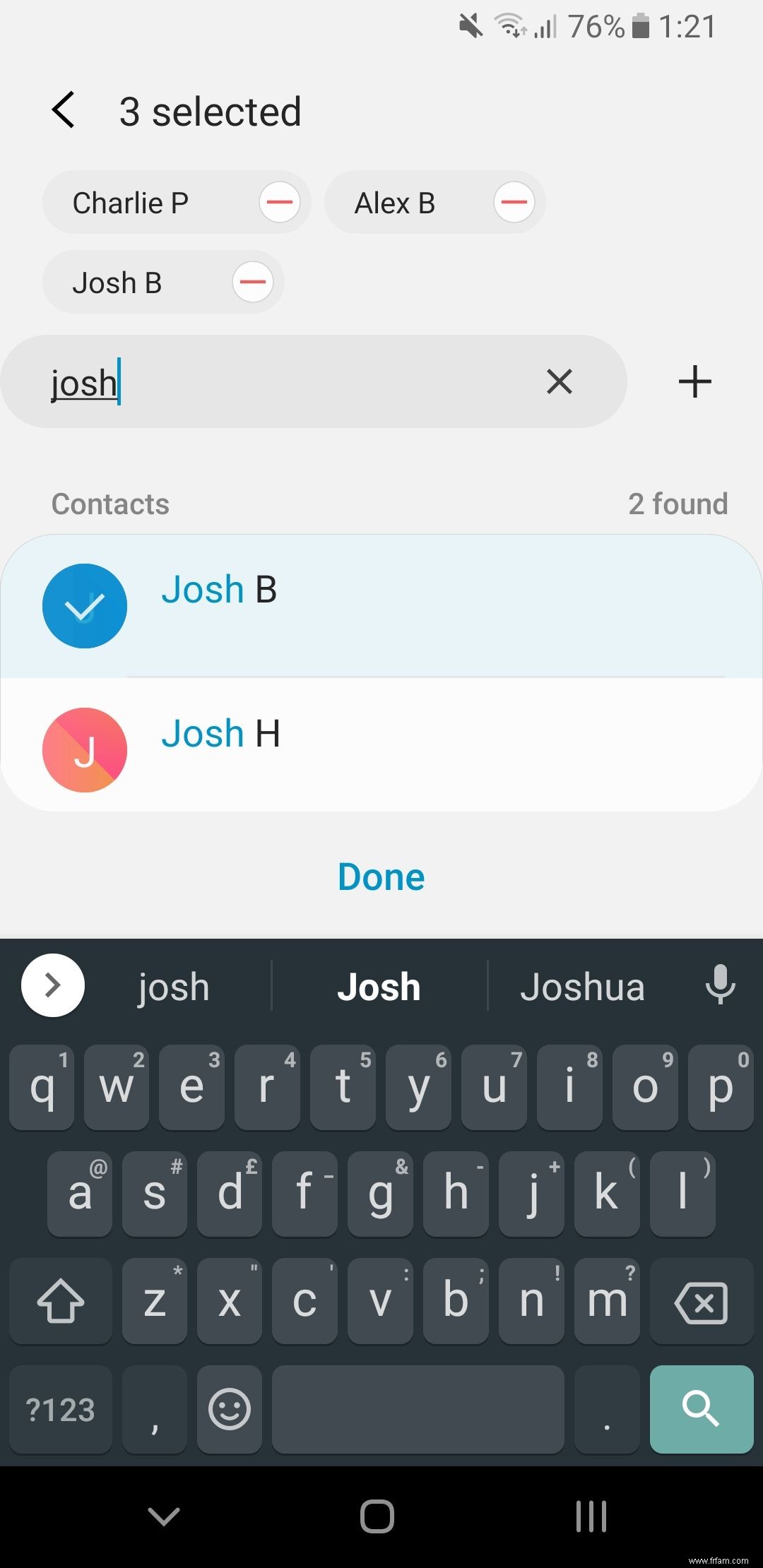
- Choisissez le destinataire via Conversations ou Contacts. Sélectionnez-en plusieurs si nécessaire.
- Appuyez sur Terminé.
- Modifiez le message si besoin, puis appuyez sur le bouton Envoyer.
Pourquoi l'option de transfert n'apparaît-elle pas ?
Si l'option est absente, vérifiez que vous avez sélectionné un seul SMS. Contrairement à WhatsApp, la plupart des apps SMS Android ne permettent pas de transférer plusieurs messages simultanément.
Transférer vos appels sur Android
Android permet aussi de transférer vos appels vers un autre numéro pour une redirection automatique.
[
]

