
FRFAM.COM >> Famille >> Technologie &Innovation >> Informatique

Comment définir votre domicile et lieu de travail sur Google Maps : guide complet

Vous avez récemment déménagé et Google Maps affiche encore des résultats pour votre ancien emplacement ?

Google Maps utilise par défaut votre position actuelle pour afficher les résultats de recherche. Si cette position est incorrecte, les lieux proches de vous ne s'affichent pas correctement.

Pour des recherches plus précises et pertinentes sur Google Maps, définissez une préférence d'emplacement. Découvrez comment procéder étape par étape.

Pourquoi définir votre position sur Google Maps ?

Définir votre domicile et votre lieu de travail sur Google Maps est simple et utile. Mettez à jour ces adresses pour que l'application utilise ces emplacements par défaut.

Avantage principal : basculez facilement entre domicile et travail lors de vos recherches pour voir uniquement les lieux proches de l'emplacement sélectionné.

Au travail, passez en mode "Travail" ; à la maison, optez pour "Domicile". Cela aide aussi Google Maps à mémoriser vos préférences et à proposer des recommandations plus rapides.

La commande "emplacement : résultat" fonctionne, mais elle n'est pas toujours fiable. Définir vos adresses par défaut simplifie et accélère vos recherches.

Comment définir votre adresse sur Google Maps depuis un ordinateur

Pour configurer votre domicile et lieu de travail sur Google Maps via navigateur :

  1. Connectez-vous à votre compte Google et ouvrez Google Maps.
  2. Cliquez sur les trois barres horizontales en haut à gauche.
  3. Sélectionnez Vos lieux. Comment définir votre domicile et lieu de travail sur Google Maps : guide complet
  4. Cliquez sur Domicile. Comment définir votre domicile et lieu de travail sur Google Maps : guide complet
  5. Saisissez votre adresse (privilégiez ville ou région pour une meilleure couverture) et cliquez sur Enregistrer. Comment définir votre domicile et lieu de travail sur Google Maps : guide complet
  6. Pour le travail, sélectionnez Travail, saisissez l'adresse et enregistrez.

Voilà ! Google Maps est maintenant configuré. Bien que Google encourage domicile et travail, vous pouvez utiliser deux lieux fréquents.

Vous basculez ainsi facilement pour des résultats locaux pertinents. Choisissez Domicile ou Travail pour voir les environs, et partagez votre position si besoin.

Comment modifier votre adresse Google Maps sur ordinateur

Modifiez librement vos adresses sans limite :

  1. Accédez à Vos lieux via le menu.
  2. Cliquez sur le "X" à droite de l'adresse à modifier/supprimer. Comment définir votre domicile et lieu de travail sur Google Maps : guide complet
  3. Si modification, resaisissez la nouvelle adresse.
  4. Cliquez sur Enregistrer.

Comment définir votre adresse sur Google Maps mobile

Sur l'app mobile, la procédure diffère légèrement. Installez d'abord Google Maps (Android : Google Play Store ; iOS : App Store).

Télécharger : Google Maps Android | iOS
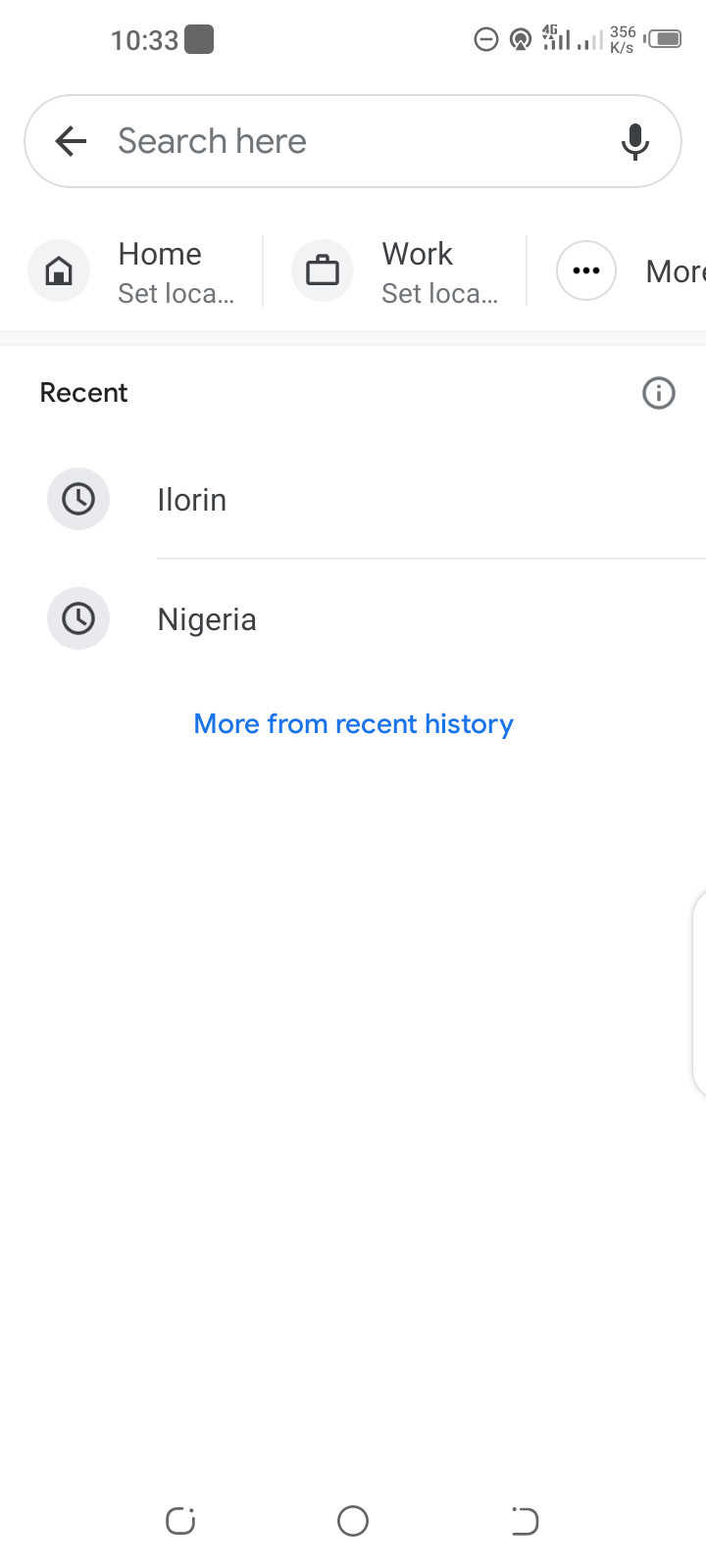
  1. Ouvrez l'app et tapez dans la barre de recherche.
  2. Sous la barre, sélectionnez Domicile, saisissez et choisissez l'emplacement.
  3. Déplacez l'épingle sur la carte pour précision.
  4. Appuyez sur Enregistrer en bas. Comment définir votre domicile et lieu de travail sur Google Maps : guide complet Comment définir votre domicile et lieu de travail sur Google Maps : guide complet Comment définir votre domicile et lieu de travail sur Google Maps : guide complet
  5. Répétez pour Travail et validez par Terminé.

Comment modifier votre adresse sur mobile

Modification simple :

  1. Dans la barre de recherche, appuyez sur les trois points à droite de Domicile ou Travail.
  2. Appuyez sur les trois points verticaux et sélectionnez Modifier. Comment définir votre domicile et lieu de travail sur Google Maps : guide complet Comment définir votre domicile et lieu de travail sur Google Maps : guide complet
  3. Répétez la procédure de définition.

Tirez le meilleur de Google Maps

Google Maps excelle pour localiser personnes, lieux et services. Il collecte vos historiques (emplacement activé) pour des recommandations personnalisées.

Exploitez toutes ses fonctionnalités pour simplifier votre quotidien : rappels de lieux, navigation intuitive et plus encore.

[]
