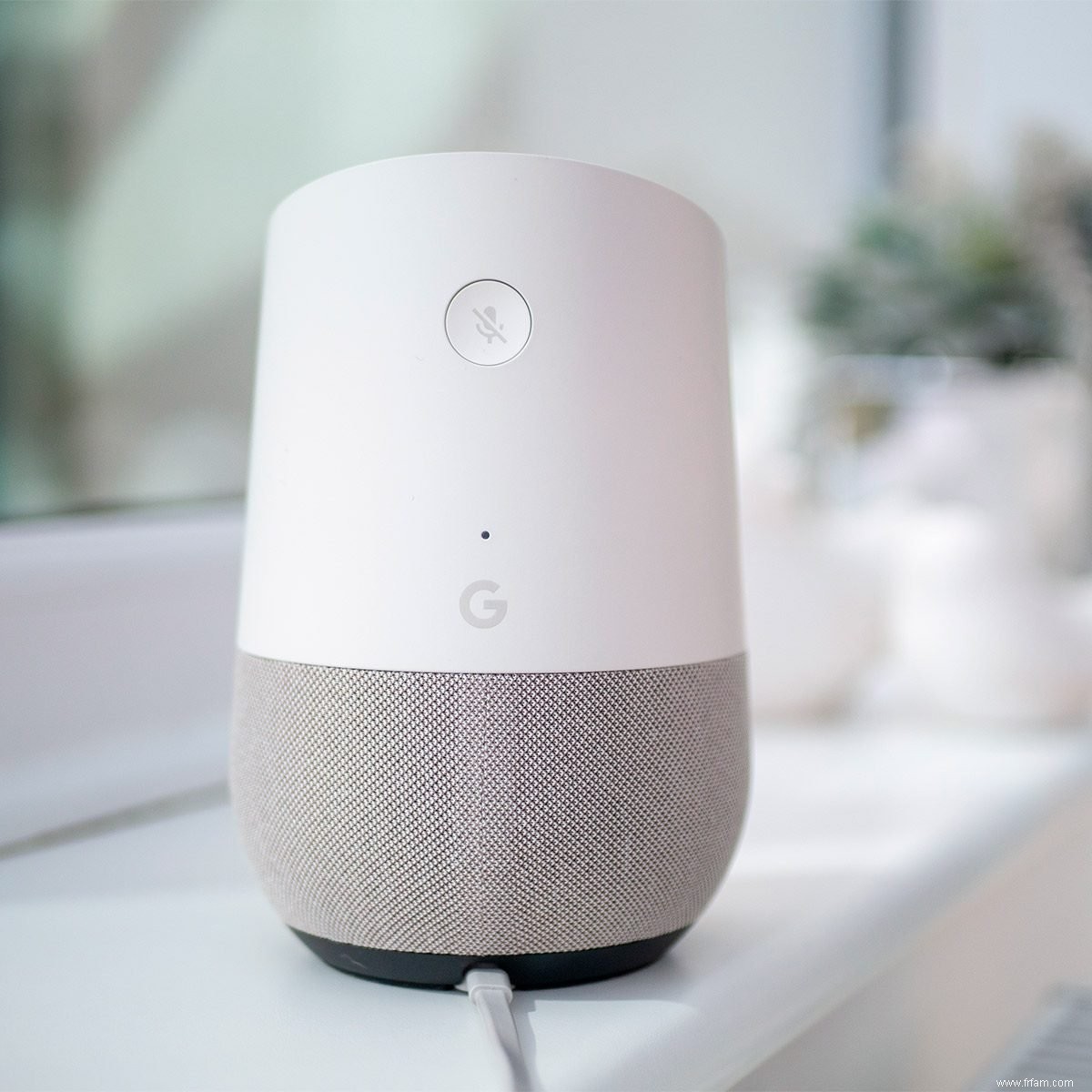
Grâce aux outils Google, créer et gérer votre liste de courses est simple et efficace. Découvrez comment procéder avec l'application Google Home, Google Assistant, Google Shopping (ex-Express) et sur ordinateur. Ce guide pratique, basé sur l'expérience utilisateur, vous accompagne pas à pas.
Créer une liste de courses avec l'application Google Home
- Ouvrez l'application Google Home.
- Appuyez sur l'icône de menu ou utilisez les commandes vocales.
- Sélectionnez « Paramètres » puis recherchez « Liste de courses ».
- Appuyez sur l'icône de menu et cliquez sur « Nouvelle liste ».
- Nommez votre liste et choisissez si elle doit être votre liste principale (les ajouts vocaux y vont par défaut).
- Appuyez sur « Terminé » une fois fini.
- Pour partager, touchez « Partager » en haut à droite, entrez le nom ou l'e-mail, puis « Enregistrer ».
- Pour acheter, sélectionnez « Acheter cette liste » : redirection vers Google Shopping pour régler.
Maîtrisez pleinement l'application Google Home pour une maison connectée optimale.
Créer une liste de courses avec Google Shopping (ex-Google Express)
Google Express a évolué vers Google Shopping pour une expérience d'achat fluide.
- Cliquez sur « Liste de courses » dans le panneau gauche de Google Shopping.
- Ajoutez des articles par écrit sur mobile/ordinateur ou par commande vocale.
- Cochez-les pour les rayer : case à cocher sur ordinateur, swipe droite sur mobile.
- Supprimez via corbeille (ordinateur) ou swipe gauche (mobile). Annulez en bas si erreur.
- Sur mobile, réorganisez en appuyant et glissant l'élément vers le haut ou bas.
Explorez 10 appareils domestiques intelligents Google pour équiper votre maison.
Créer une liste de courses avec Google Assistant
Vérifiez que votre appareil est compatible avec Google Assistant.
- Maintenez le bouton d'accueil ou dites « OK Google » pour activer l'Assistant.
- Demandez : « Qu'y a-t-il sur ma liste de courses ? ».
- Touchez l'icône de compte en haut à droite, puis « Paramètres » > « Services » > « Liste de courses ».
- Appuyez sur « Plus » (trois points) > « Mes listes » > « + » pour nouvelle liste. Elle s'ouvre dans Chrome ou l'app Shopping.
Vous ne pouvez pas supprimer vocalement, mais cochez les éléments via Google Home.
Créer une liste de courses sur ordinateur
- Connectez-vous à votre compte Google.
- Allez sur shoppinglist.google.com.
- Cliquez sur « Ajouter un élément » et saisissez-le.
Découvrez les codes secrets (Easter eggs) de Google Home à connaître.
Explorez d'autres produits de maison intelligente dans la vidéo ci-dessous.
[
]

