L'erreur BSOD VIDEO_TDR_FAILURE indique souvent un problème avec la carte graphique, des pilotes d'affichage obsolètes ou défectueux. Elle peut aussi résulter d'une surchauffe des composants ou de fichiers système corrompus. TDR signifie Timeout Detection and Recovery, un mécanisme de Windows pour détecter et corriger les défaillances logicielles.
Pas de panique : suivez ce guide étape par étape pour résoudre ce problème rapidement et en toute sécurité. Ces méthodes, testées et validées, sont adaptées aux utilisateurs novices comme avancés.
1. Mettre à jour et réinstaller les pilotes d'affichage
Les pilotes graphiques défectueux sont la cause la plus courante. Mettez-les à jour en premier ; si le problème persiste, réinstallez-les. Selon votre GPU, l'erreur mentionne :
- NVIDIA : nvlddmkm.sys
- AMD : atikmpag.sys
- Intel HD : igdkmd64.sys
Comment mettre à jour les pilotes d'affichage
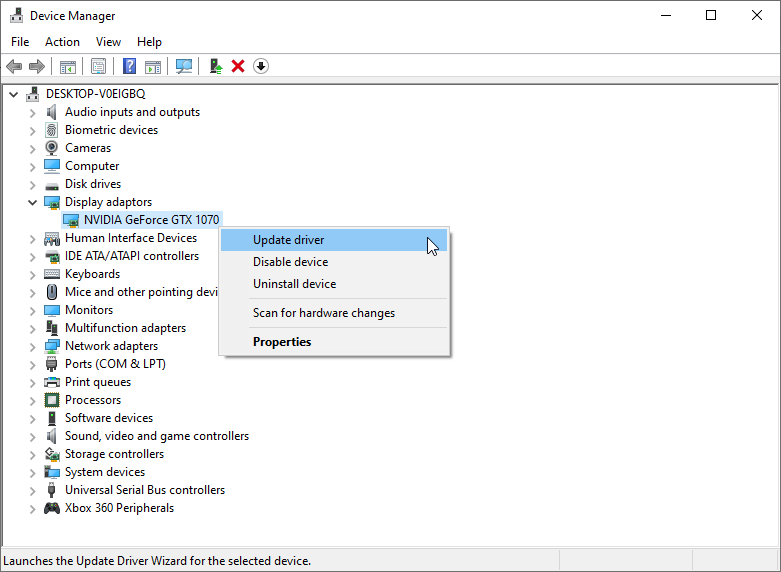
- Appuyez sur Windows + R, tapez devmgmt.msc et validez.
- Dans le Gestionnaire de périphériques, développez Adaptateurs d'affichage.
- Cliquez droit sur votre carte graphique > Mettre à jour le pilote.
- Choisissez Rechercher automatiquement les pilotes.
- Assurez-vous d'être connecté à Internet pour le téléchargement.
Comment réinstaller les pilotes d'affichage
Si la mise à jour échoue, téléchargez les derniers pilotes depuis le site officiel (NVIDIA, AMD ou Intel), puis redémarrez en Mode sans échec :
- Appuyez sur Windows + R, tapez msconfig et validez.
- Onglet Démarrer > cochez Safe boot > Appliquer > Redémarrer.
En Mode sans échec :
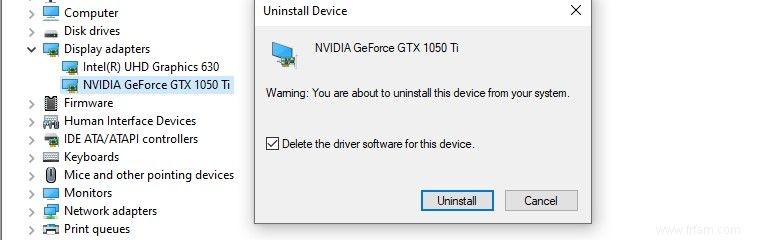
- Ouvrez le Gestionnaire de périphériques.
- Développez Adaptateurs d'affichage.
- Cliquez droit sur le GPU > Désinstaller l'appareil > Cochez Supprimer le logiciel du pilote.
- Redémarrez et installez les pilotes téléchargés.
2. Utiliser SFC pour réparer les fichiers système
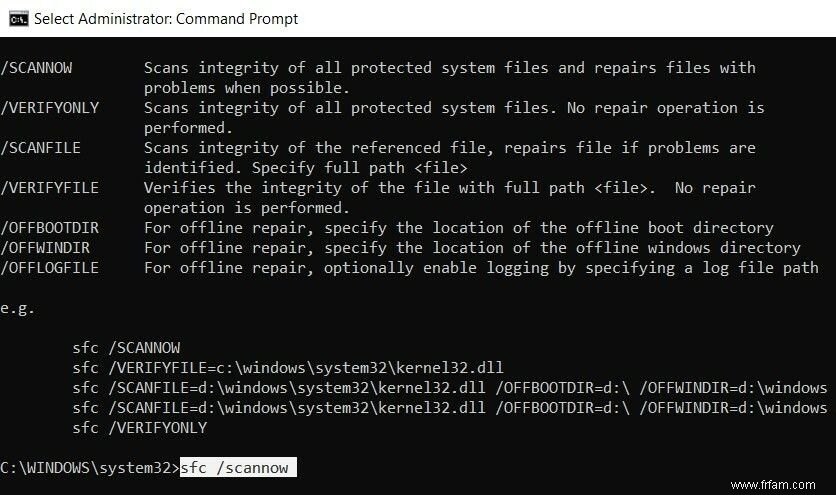
L'outil SFC (System File Checker) scanne et restaure les fichiers corrompus, courant en cas de BSOD.
- Tapez cmd dans la recherche Démarrer.
- Cliquez droit sur Invite de commandes > Exécuter en tant qu'administrateur.
- Tapez sfc /scannow et validez.
- Redémarrez après l'analyse.
3. Lancer la réparation au démarrage
Idéal si l'erreur bloque le démarrage. Forcez un redémarrage dur pour accéder à WinRE :
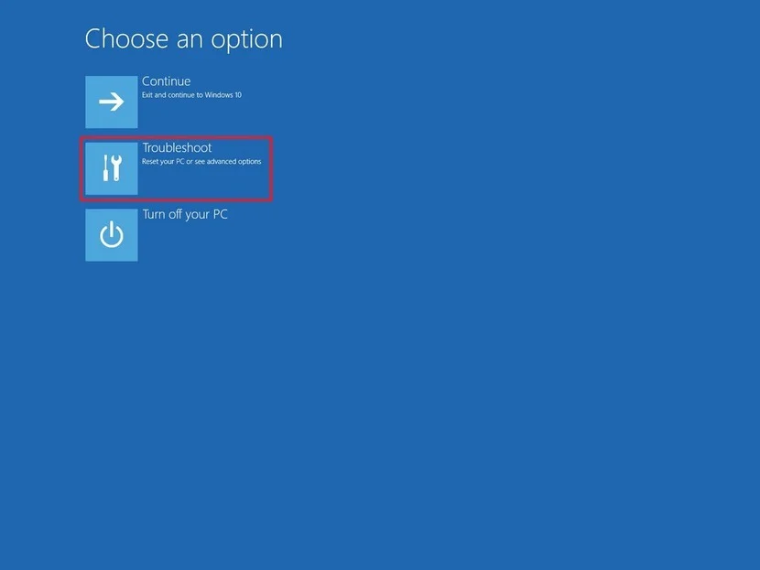
- Éteignez le PC en maintenant le bouton d'alimentation.
- Rallumez et répétez 2-3 fois jusqu'à l'écran bleu de récupération.
- Options avancées > Résoudre les problèmes > Options avancées > Réparation du démarrage.
4. Ajuster les paramètres de gestion d'alimentation
Modifiez pour éviter les conflits avec le GPU :
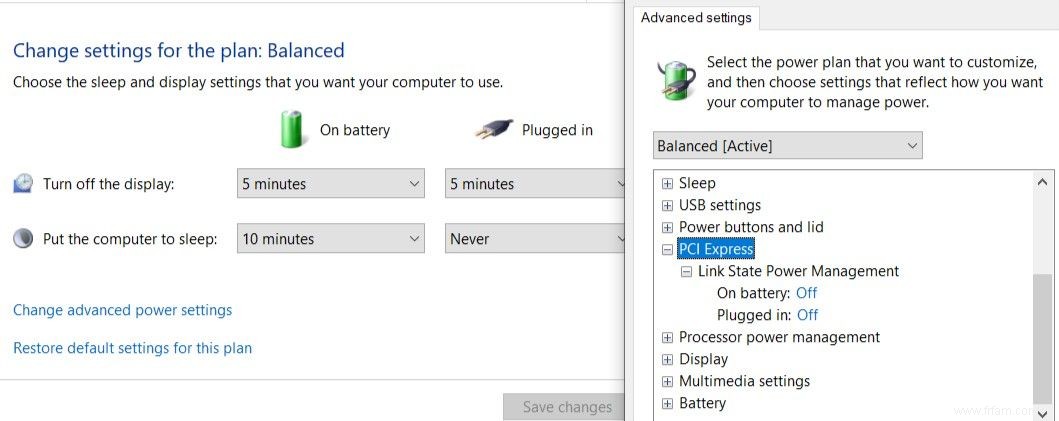
- Ouvrez le Panneau de configuration.
- Recherchez Options d'alimentation.
- Modifier les paramètres du plan > Avancés.
- Dans PCI Express > Gestion de l'état des liens : Désactivé.
- Enregistrez et redémarrez.
5. Nettoyer l'intérieur de l'ordinateur
La poussière cause la surchauffe. Nettoyez mensuellement le GPU, ventilos CPU, alimentation et boîtier avec précaution (air comprimé recommandé).
6. Vérifier le matériel
Si rien ne marche, testez :
- Débranchez le GPU dédié et testez.
- Pour graphiques intégrés : Gestionnaire de périphériques > Désactiver.
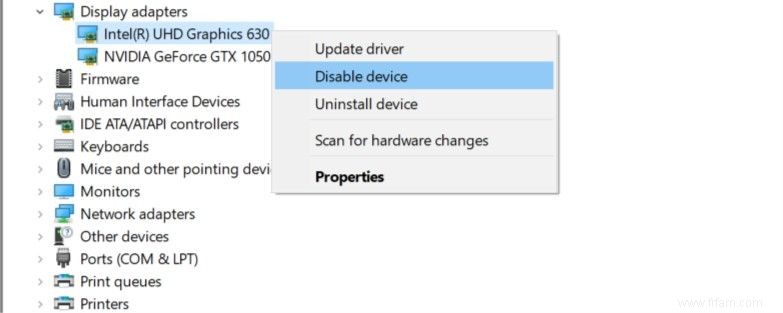
- Windows + R > devmgmt.msc.
- Développez Adaptateurs d'affichage > Cliquez droit > Désactiver.
- Redémarrez.
Erreur VIDEO_TDR_FAILURE résolue
Une mise à jour des pilotes suffit souvent. Sinon, réinitialisez Windows ou contactez le fabricant pour un GPU défectueux. Ce guide est basé sur des expériences réelles et les meilleures pratiques Microsoft.
[
]

